actividad 4
Abril 7 de 2015
Objetivo: aprender a manejar los formatos de parrafos en Microsoft word 2007.
Actividad
1: Que son formatos de parrafos en microsof word 2007 y para que sirve. LINK:https://es.scribd.com/doc/62869410/Microsoft-Word-2007-Formato-Parrafo#scribd
2: Pasos y formas para alinear los parrafos en word 2007.LINK:https://es.scribd.com/doc/62869410/Microsoft-Word-2007-Formato-Parrafo#scribd
3: Pasos para cambiar el interlineado a los textos dijitados en microsof word.LINK:https://xavgom.blogspot.com/2007/10/word.html
4: Pasospara colocar numeracion y viñeta alos parrafos en microsof word.LINK:support.office.com/es-es/article/Crear-una-lista-numerada-o-con-viñetas-2c01600e-3d2c-473d-a909-a1030bc8e51d?ui=es-ES&rs=es-ES&ad=ES
5: Pasos para colocrles sangrias alos parrafos y que tipos de sangrias permite word.LINK.https://es.slideshare.net/AlexMoreano/sangrias-en-word
6: Investicar informacion sobre que es la energia y tipos de energia, copiarla y pegarla en word y cuardarlo en el nombre de energia y cargarlo o subirlo al webnode de cada uno.A dicho texto darle alineasion ,interlineado ,numeracion y viñetas, colocarles diferentes sangrias segun lo inbertigado en los puntos anteriores.
Nota:recordar que cada pregunta deber y acompañada de los link o paginas donde se consulto, de un aporte personalde lo que se entendio en cada pregunta minimo de un parrafo (5 lineas),se debe insertar una imagen que tenga relacion con el tema con su respectibo link,ademas se debe insertar un video que tenga relacon con el tema o la pregunta.Despues de ber y escuchar el video debe colocar un resumen debajo de el de lo que entendio minimo de un parrafo.
Leer más: https://trecnologiaeinformatica-iearm.webnode.es/septimos/tecnologia-e-informatica/actividades/actividad-4/
Crea tu propia web gratis: https://www.webnode.es
solucion
1.En Word2007, un párrafo es el texto comprendido entre dos marcas de párrafo, normalmente las marcas de párrafono se ven, para hacerlas visibles, hacer clic en el icono marca de párrafo de la pestaña Inicio.Se inserta una marca de párrafo cuando se pulsa la tecla de retorno de carro o INTRO. Cuando estamos introduciendotexto y llegamos al final de la línea automáticamente el texto continúa en la siguiente línea, pero no se inserta marca depárrafo.Al insertar un párrafo, este toma las mismas características de formato del párrafo anterior. Para cambiar lascaracterísticas de formato de un párrafo, basta con seleccionar su marca de párrafo y modificar las características quequeramos.Los párrafos son unidades dentro del documento Word que tienen sus propias características de formato, pudiendo serdiferentes de un párrafo a otro. Otras unidades más amplias son las secciones, que veremos más adelante.Las marcas de párrafo contienen los códigos que definen el formato del párrafo en el que se encuentran. Manipular unamarca de párrafo tiene consecuencias sobre el formato de ese párrafo. Antes de borrar texto, es conveniente hacervisibles las marcas de párrafo para evitar borrar una marca de párrafo accidentalmente. Si queremos borrar todo elpárrafo también debemos borrar su marca de párrafo.Las características más importantes de formato de párrafo son la alineación y la sangría, ambas están disponibles en lapestaña Inicio.
2 alineacion
Izquierda Centrada Derecha JustificadaEste párrafo tieneestablecida alineaciónizquierda.Este párrafo tieneestabl a la alineacióncentrada.Este párrafo tieneestablecida alineaciónderecha.Este párrafo tiene unaalineación justificada.Cuando hablamos de alinear un párrafo nos referimos, normalmente, a su alineación respecto de los márgenes de lapágina, pero también podemos alinear el texto respecto de los bordes de las celdas, si es que estamos dentro de unatabla. La forma de fijar los márgenes de la página se verá en el capítulo correspondiente.
3
MICROSOFT WORD es un procesador de texto o palabras que permite realizar diferentes documentos, entre ellos: Cartas, Tesis, Organigramas; Dibujos, Tablas de información, Insertar Imágenes, Hacer páginas WEB, etc. MICROSOFT WORD es un programa que viene incluido dentro del paquete de MICROSOFT OFICCE; Para abrir el programa de MICROSOFT OFFICE WORD en el computador existen varias formas una de ellas es haciendo en orden los siguientes pasos: Fig. 1 Ruta para ingresar a Microsoft Office Word 1) Se hace clic en el botón INICIO de la barra de tareas. 2) Se hace clic en la opción TODOS LOS PROGRAMAS. 3) Se hace clic en MICROSOFT OFICCE. 4) En el menú que aparece se busca MICROSOFT WORD y se hace clic. Después de realizar los anteriores pasos aparece la siguiente ventana.
4.
Viñetas
La función Viñetas en Word es muy útil, pues nos ayuda a crear listas de una manera muy rápida y fácil. También para identificar y puntualizar ideas o comentarios que deseamos estructurar.
Si por ejemplo tenemos el siguiente texto

Y deseamos puntualizar en los elementos de la planificación e identificarlos a través de viñetitas que apoye la visualización. Seguimos el procedimiento a continuación:
1. Sombreamos las frases o párrafos del texto que deseamos identificar con viñetas
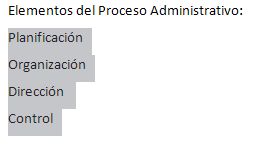
2. Pulsamos el botón Viñetas de la barra de herramientas

Y ya tendremos nuestro texto punteado como lo queriamos.
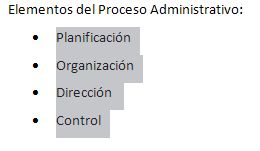
Si desearamos cambiar el estilo de la viñeta de punto a otro que nos guste más.
a) Desplegamos la ventana de opciones pulsando sobre la flechita del ícono
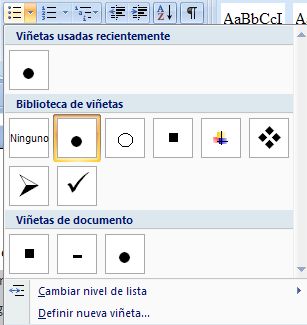
b) Seleccionamos para el ejemplo una viñeta estilo "cheque"

c) Ya nuestro texto tendrá este tipo de viñeta para la presentación
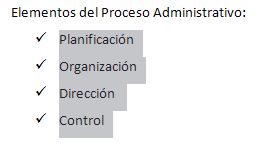
Numeración
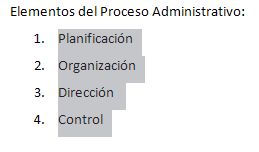
Si en lugar de viñetas, queremos crear una lista numerada de los elementos del proceso administrativo.
1. Sombreamos el texto que queremos listar
2.Pulsamos el botón Numeración de la barra de herramientas

3. Ya tendremos nuestro texto debidamente numerado
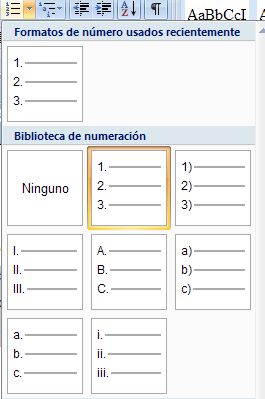
Si quisieramos cambiar el estilo de la numeración, desplegamos al ventana de opcionesde Numeración y seleccionamos el formato que deseamos.
En este ejemplo seleccionaremos literales en paréntesis
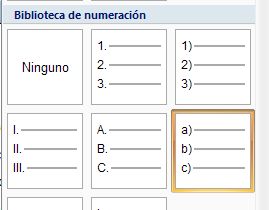
Ya tendremos nuestro numerado en este nuevo formato

5.
Aplicar sangrías a los párrafos
La sangría establece la distancia del párrafo respecto al margen izquierdo o derecho. Entre los márgenes, puede aumentar o disminuir la sangría de un párrafo o un grupo de párrafos. Además puede crear una sangría negativa (también denominada anulación de sangría), que empuja el párrafo hacia el margen izquierdo. Asimismo puede crear una sangría francesa, que no aplica la sangría a la primera línea del párrafo, pero sí a las líneas siguientes.
Sangría de párrafos y márgenes de páginas
1. Márgenes de la página
2. Sangría
Para obtener más información sobre cómo crear estilos con formatos que desee volver a usar, vea Crear un nuevo Estilo rápido.
APORTE PERSONAL
las viñetas.La función Viñetas en Word es muy útil, pues nos ayuda a crear listas de una manera muy rápida y fácil. También para identificar y puntualizar ideas o comentarios que deseamos estructurar.
la alineacion.tieneestablecida alineaciónderecha.Este párrafo tiene unaalineación justificada.Cuando hablamos de alinear un párrafo nos referimos, normalmente, a su alineación respecto de los márgenes de lapágina, pero también podemos alinear el texto respecto de los bordes de las celdas, si es que estamos dentro de unatabla
MICROSOFT WORD es un procesador de texto o palabras que permite realizar diferentes documentos, entre ellos: Cartas, Tesis, Organigramas; Dibujos, Tablas de información, Insertar Imágenes, Hacer páginas WEB, etc. MICROSOFT WORD es un programa que viene incluido dentro del paquete de MICROSOFT OFICCE; Para abrir el programa de MICROSOFT OFFICE WORD en el computador existen varias formas una de ellas es haciendo en orden los siguientes pasos: Fig. 1 Ruta para ingresar a Microsoft Office Word 1) Se hace clic en el botón INICIO de la barra de tareas. 2) Se hace clic en la opción TODOS LOS PROGRAMAS. 3) Se hace clic en MICROSOFT OFICCE. 4) En el menú que aparece se busca MICROSOFT WORD y se hace clic. Después de realizar los anteriores pasos aparece la siguiente ventana.
video
https://youtu.be/7mcv12chIMY
